Uli

Cómo se usa

Manual · Maestras y maestros

Cómo se usa tu panel

Tu panel funciona igual con los dos contenidos de Uli: el de siempre, con un viaje al día, y el nuevo, con planetas cortos por habilidad. Donde algo cambia, este manual lo dice.

Entrar

Cinco secciones: Esta semana, Tarea y plan, Reporte, En clase y Ajustes. En el teléfono están abajo.

¿Cómo entro a mi panel?

ulieducacion.com/entrar/profe

  1. Primero tu escuela te da de alta con tu correo.
  2. Abre ulieducacion.com/entrar/profe y entra con Google, o toca "Mándame el enlace" y abre el correo desde el mismo aparato.
  3. Si llevas más de un grupo, eliges cuál ver arriba de cada pantalla.

En una computadora compartida, toca "Salir" al terminar: arriba a la derecha.

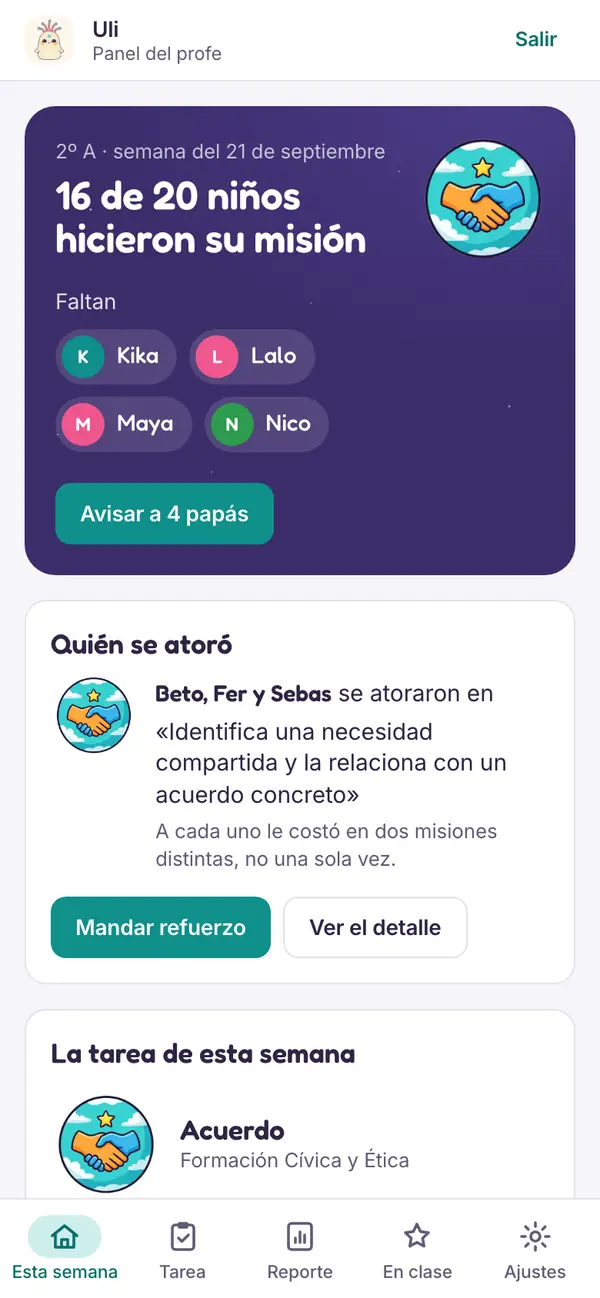
Esta semana en el teléfono: cuántos niños hicieron su misión, quién falta y la barra de secciones abajo.

Esta semana

Lo que abres el lunes. Si no haces nada, la semana avanza igual: los botones son para cuando quieras ayudar un poco más.

¿Quién necesita algo hoy?

Esta semana › Hoy

  1. Arriba sale Hoy: hasta cinco niños, en orden alfabético. Si hay más, toca "y … más".
  2. Cada niño trae una razón: se atoró en un objetivo, dejó su misión a medias hoy o ayer, no ha abierto la tarea (de miércoles en adelante), se queda pensando mucho o vuelve a oír muchas preguntas.
  3. Si se atoró, el botón es "Mandar refuerzo". Si no, "Ver su hoja".

Si nadie necesita nada, dice "Hoy nadie necesita ayuda extra."

¿Cómo va mi grupo?

Esta semana

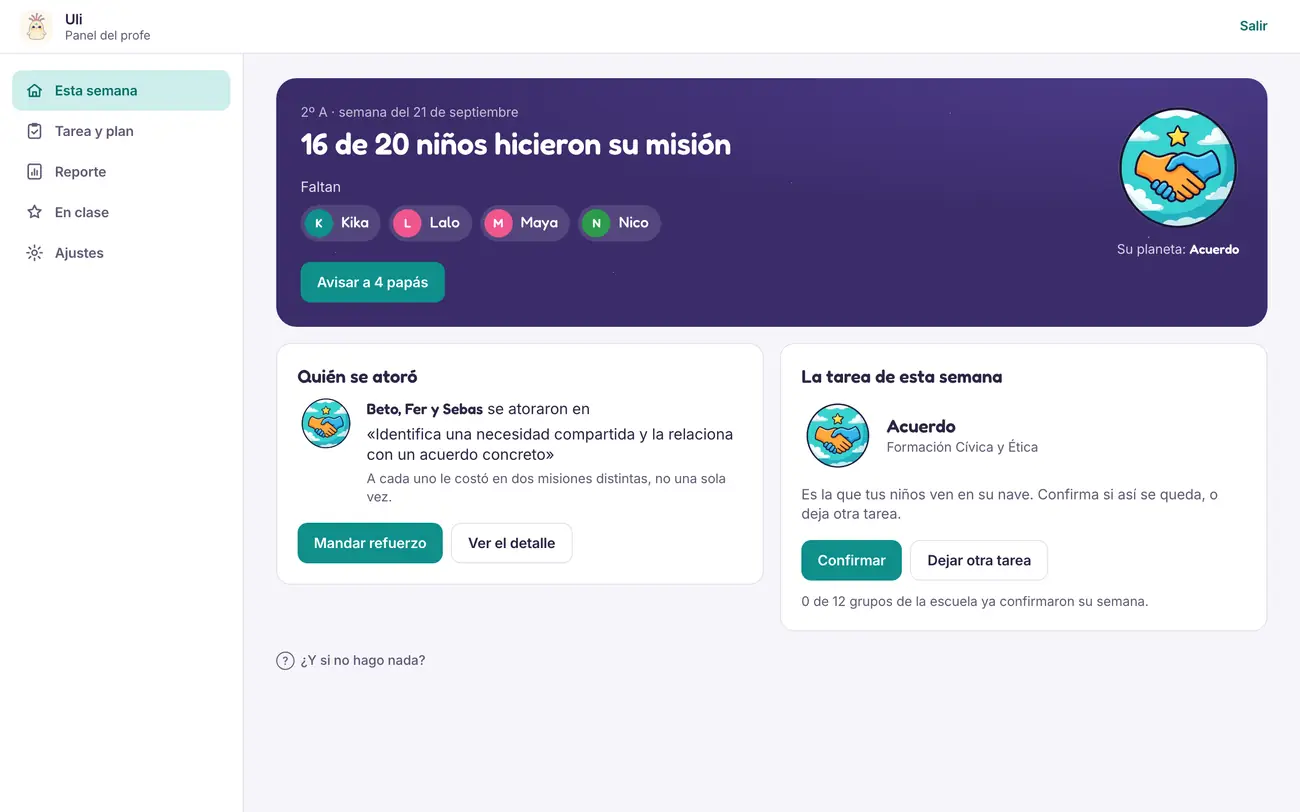
  1. La ventana dice cuántos niños hicieron su misión esta semana, y quiénes faltan.
  2. "Avisar a … papás" deja anotado el aviso para los papás de quienes faltan. Al tocarlo te dice qué pasó con él.
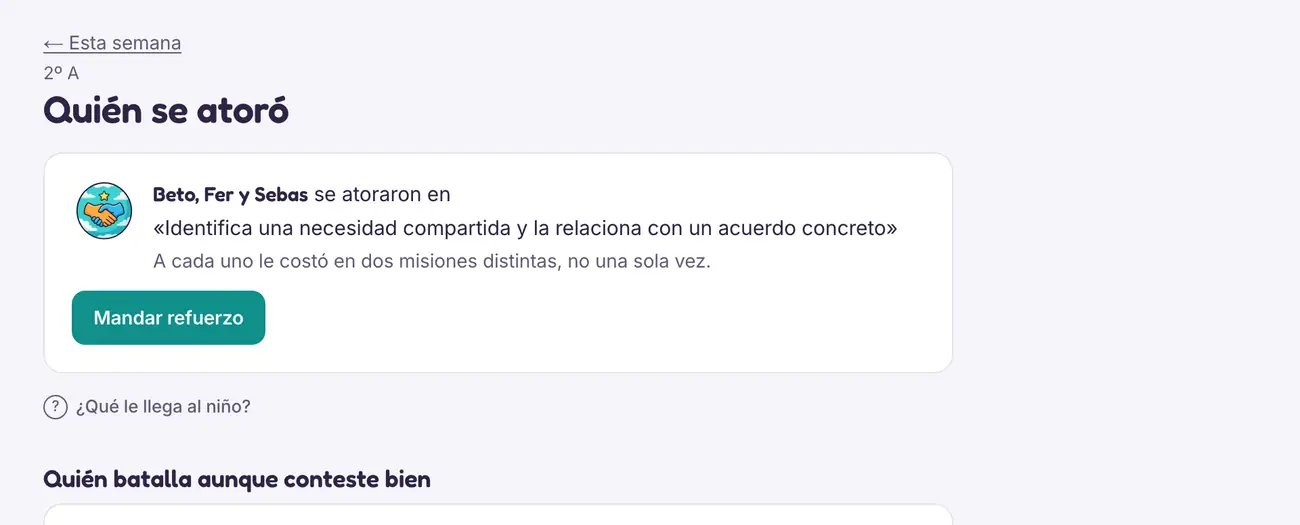
  3. Quién se atoró: los niños a los que un mismo objetivo les costó en dos misiones distintas, no una sola vez. Toca "Mandar refuerzo", o "Ver el detalle" para ver todos los temas.
  4. La tarea de esta semana: si sale "Confirmar" y te parece bien, tócalo; si no, "Dejar otra tarea".
  5. Para ir a la hoja de un niño, escribe su nombre en el buscador.
La pantalla Esta semana: la ventana con quién falta, quién se atoró y la tarea.

¿Qué le llega al niño cuando mando refuerzo?

Esta semana › Quién se atoró

  1. Al tocarlo, el panel te dice "Mañana le toca de nuevo".
  2. Con el contenido de siempre, ese objetivo entra a su misión de mañana, por delante de lo demás.
  3. Con el contenido nuevo, las preguntas de ese objetivo entran como repaso en su siguiente sesión.
  4. El niño no se entera de que lo mandaste tú.
Quién se atoró: los niños, el objetivo y el botón Mandar refuerzo.

Si tu grupo usa el contenido nuevo

¿Qué son los grupos chicos?

Esta semana › Grupos chicos para hoy

  1. Cuando dos niños o más están en el Refuerzo del mismo planeta, sale un grupo chico con sus nombres.
  2. Si comparten una confusión, te dice cuál es la más común.
  3. "Ver las preguntas" abre las preguntas de ese planeta. "Mandarles refuerzo" se los manda a todos.

Sirve para sentarte unos minutos con ellos mientras los demás trabajan.

Temas y planetas

Con el contenido nuevo, el programa del grado viene en temas, y cada tema en planetas. Cada planeta es una habilidad.

Si tu grupo usa el contenido nuevo

¿Qué juega mi grupo?

Tarea y plan › Temas

  1. Los temas del grado salen por materia. Cada uno dice su periodo y cuántos planetas están escogidos.
  2. Cada tema ya trae una propuesta. Si no tocas nada, así lo juegan tus niños.
  3. Toca "Ver planetas" para ver los planetas del tema.

Cada tema dice si está "de fábrica" o "armado por ti", y si está en la tarea de esta semana. Un tema opcional sale apagado hasta que tocas "Prender este tema".

¿Cómo escojo los planetas de un tema?

Tarea y plan › Temas › Ver planetas

  1. Cada planeta dice lo que el niño va a poder hacer ("Puedo…") y cuántos minutos dura.
  2. Marca o desmarca la casilla de cada planeta. Los de fábrica ya vienen marcados.
  3. Toca "Guardar los planetas del tema". Tiene que quedar por lo menos uno.

"Volver a la propuesta de fábrica" deshace tus cambios. "Ver referencia SEP" enseña de qué parte del programa sale cada planeta. Si no quieres misión de afuera en ese tema, marca "No dejar misión de afuera en este tema".

¿Cómo veo qué les va a preguntar?

Ver planetas › Ver preguntas

  1. Toca "Ver preguntas" en un planeta. Salen todas, por sesión: Descubre, Práctica, Reto y Refuerzo.
  2. Cada pregunta trae su respuesta, el porqué de cada opción y la pista que sale antes del segundo intento.
  3. Si una no le queda a tu grupo, toca "Quitar" o "Cambiar". Cambiar te deja escoger otra de las que están en reserva. Si quieres, marca antes por qué: "No es del grado", "Confusa", "Tiene un error", "No lo hemos visto" u "Otro".

Algunas no se pueden quitar, y la pantalla dice por qué. Por ejemplo, el Reto conserva unas cuantas preguntas para seguir midiendo si el niño ya domina la habilidad. Esas sí se pueden cambiar.

"Volver a las preguntas de fábrica" deshace lo que quitaste o cambiaste en ese planeta.

¿Cómo lo pruebo como lo ven mis niños?

Ver planetas › Probar

  1. Toca "Probar" en un planeta. Se abre como en la tablet, con tus cambios.
  2. Arriba escoges la sesión: Descubre, Práctica, Reto, Otra manera o el repaso del tema.
  3. Lo que contestes no se guarda. Para salir, toca "Salir de la vista previa".

Tarea y plan

Qué planeta les cae a tus niños y cuándo: la tarea de la semana y el plan del año.

¿Cómo dejo tarea?

Tarea y plan › Dejar tarea

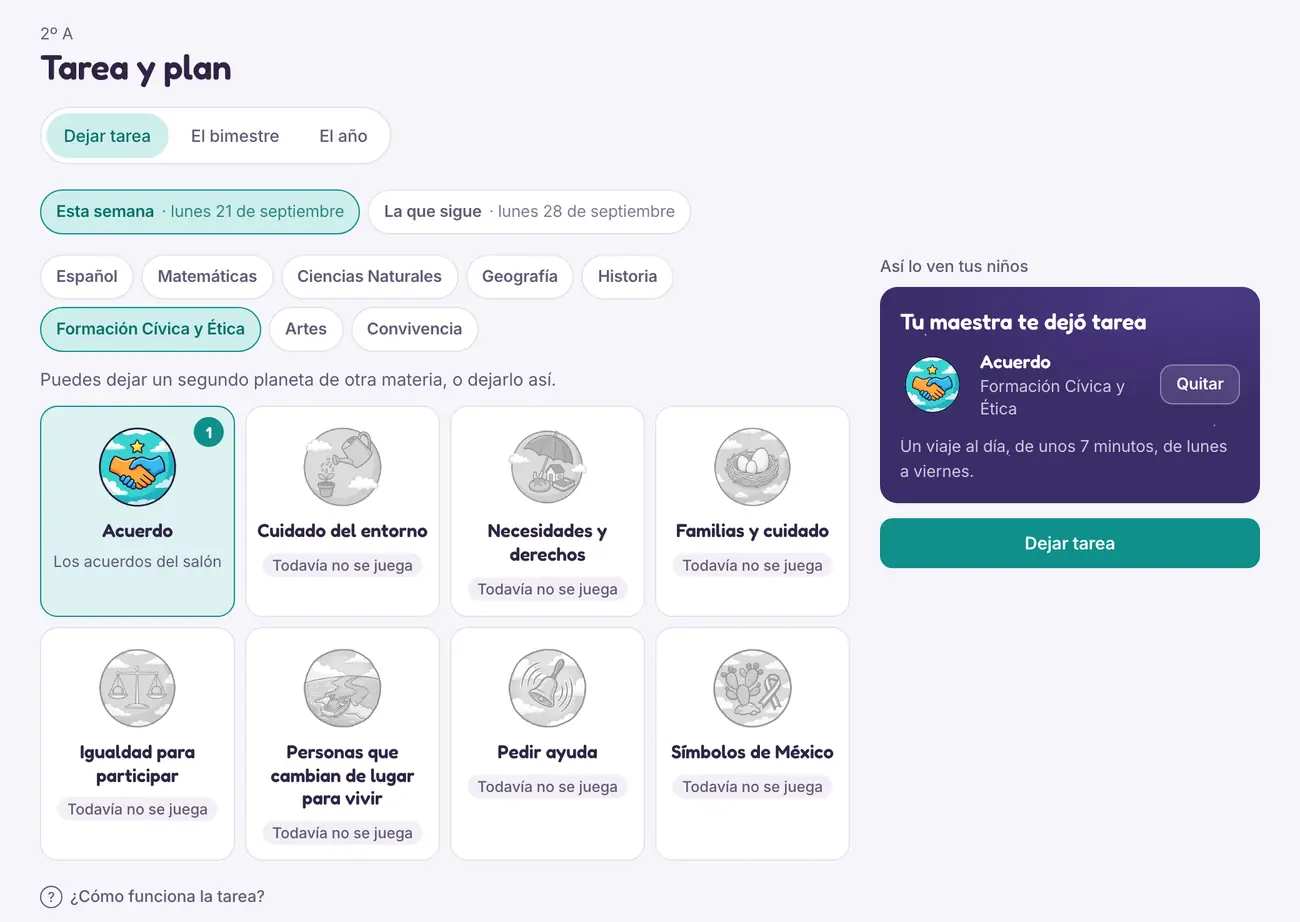
  1. Elige la semana: Esta semana o La que sigue.
  2. Toca un planeta. Si quieres, un segundo de otra materia. Son dos como máximo.
  3. A la derecha ves así lo ven tus niños. Toca "Dejar tarea".

Si tu grupo usa el contenido de siempre

Un planeta es un viaje al día, de unos 7 minutos, de lunes a viernes; dos planetas, dos viajes al día, unos 14 minutos. Cada planeta son cinco viajes. Si un día tus niños exploran otro planeta, al siguiente vuelven a la tarea.

Los planetas que dicen "Todavía no se juega" se pueden dejar igual: mientras no estén listos, siguen con el plan del grado.

Si tu grupo usa el contenido nuevo

Cada planeta son tres sesiones cortas: Descubre, Práctica y Reto. Si el Reto no sale, sigue "Otra manera" y un Reto corto. La tarea está hecha cuando el niño domina el planeta.

Cada sesión dura de 3 a 8 minutos, según el grado. Junto a cada planeta está "Ver preguntas". Solo cuenta lo que dejas: sin tarea, Uli les sugiere un planeta de su cielo.


Dejar tarea: la cuadrícula de planetas y la vista de cómo lo ven los niños.

Si tu grupo usa el contenido de siempre

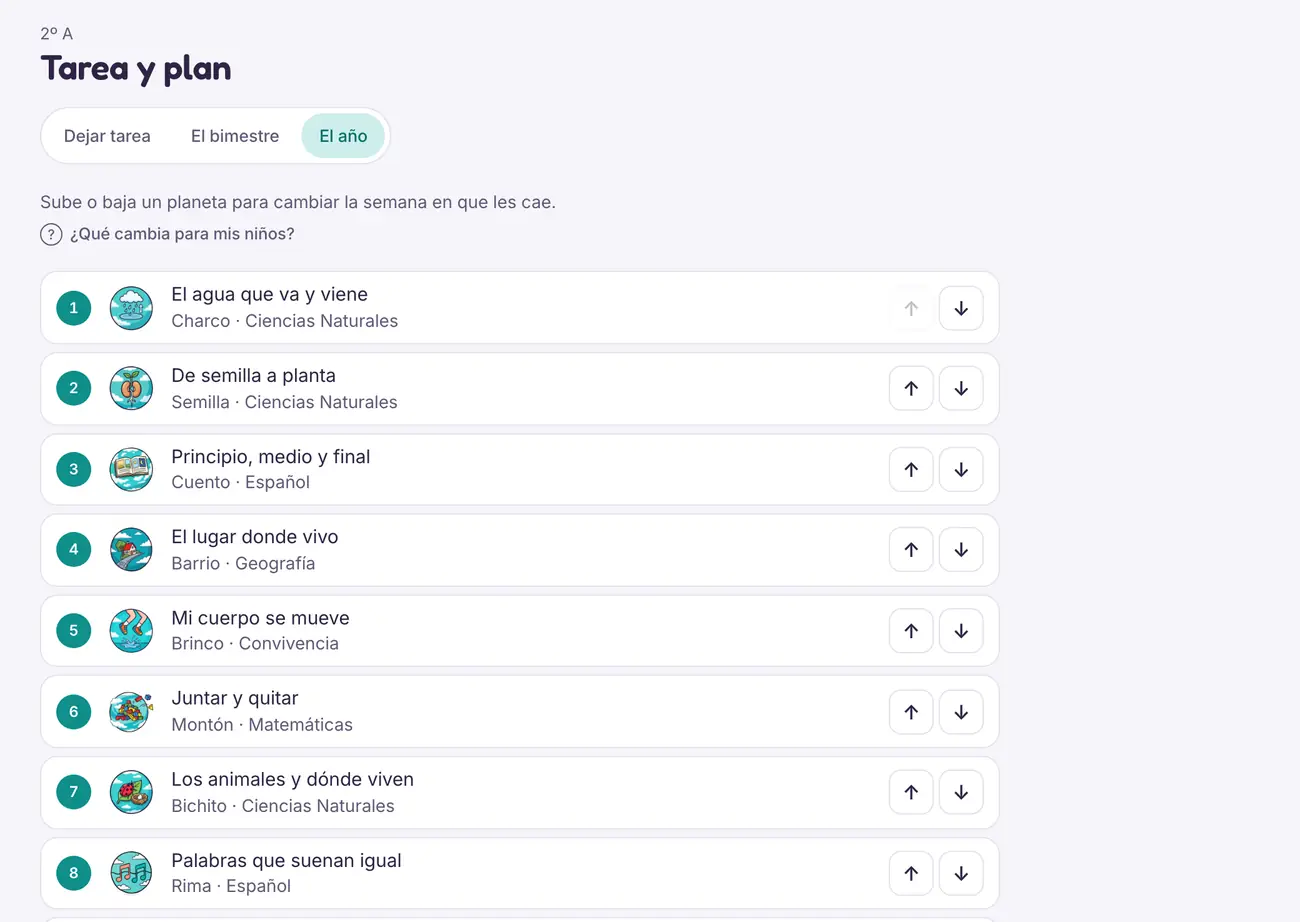
¿Cómo armo mi año?

Tarea y plan › Mi año

  1. Ya viene armado: las semanas del ciclo, cada una con su planeta.
  2. Arrastra un planeta a otra semana, o usa sus flechas ↑ ↓.
  3. Tócalo para cambiar sus días o verlo como tus niños.
  4. Toca "Guardar mi año". Si te equivocaste, "Deshacer".

Cada semana, su nave les ofrece el planeta que pusiste. Lo que ya pasó queda plegado y no se mueve. Es la ruta, no un candado: tus niños pueden entrar al planeta que quieran de su año.

Mi año: las semanas del ciclo con su planeta y flechas para moverlo.

Si tu grupo usa el contenido nuevo

¿Cómo armo mi año?

Tarea y plan › Mi año

  1. Los temas salen por materia, en el orden de la SEP.
  2. A cada tema ponle el mes en que lo vas a ver, y súbelo o bájalo con sus flechas ↑ ↓.
  3. Toca "Guardar mi año".

Tus niños no ven este orden: ven la tarea que dejas y lo demás para explorar. "Volver al orden de la SEP" se aplica cuando tocas "Guardar mi año".

Reporte

Para la junta con papás o para entregar con la boleta. Es del periodo de tu escuela.

¿Cómo saco el reporte de un niño?

Reporte › Cada niño

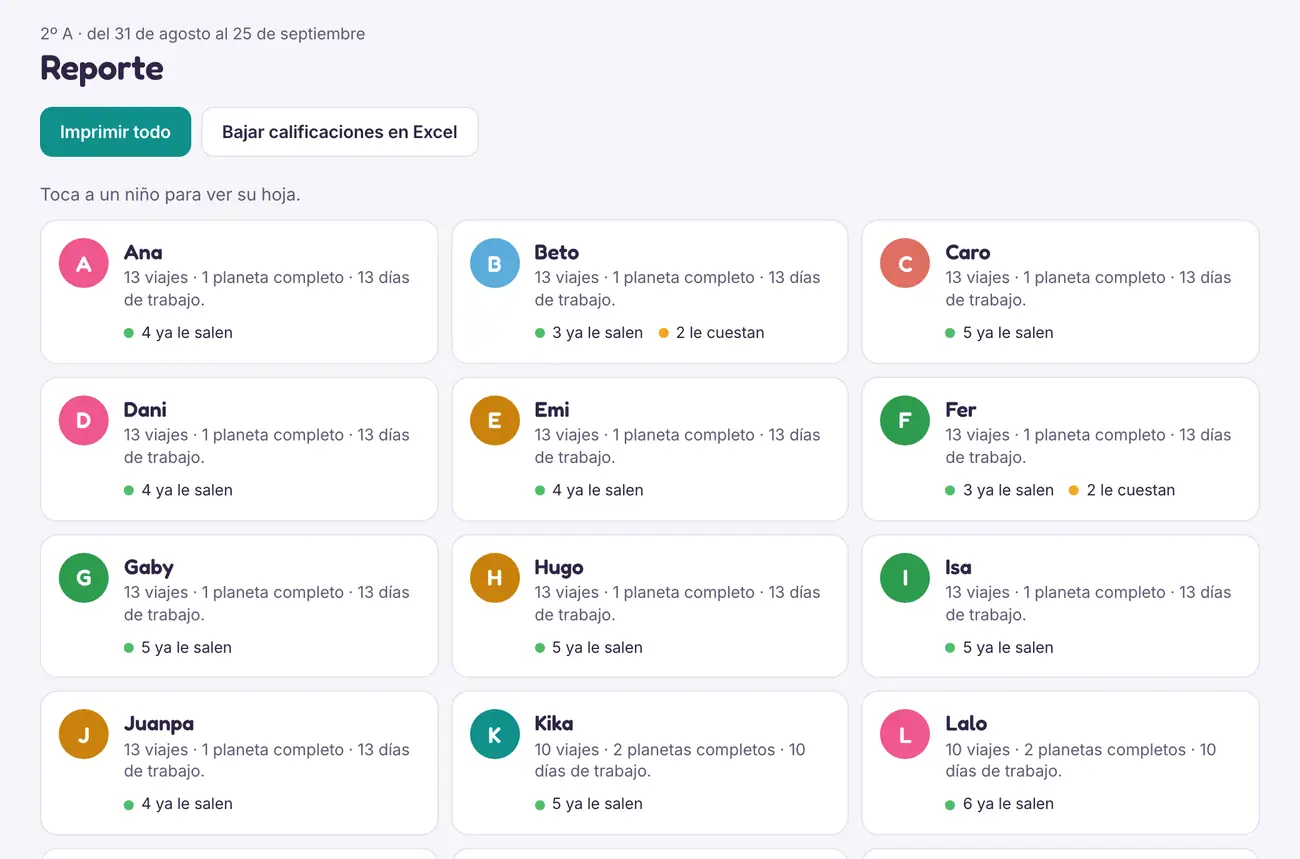
  1. Toca a un niño para ver su hoja: lo que trabajó, lo que ya le sale y lo que le cuesta, con el planeta y la referencia al programa.
  2. Toca "Imprimir su hoja", o guárdala en PDF desde la ventana de imprimir.
  3. "Imprimir todo" saca una portada del grupo y después una hoja por niño.

La hoja no compara a un niño con otro.

Si tu grupo usa el contenido nuevo

La hoja también trae Sus sesiones en la app: cada sesión con su día, su planeta y cuál fue (Descubre, Práctica, Reto…).

El reporte: un recuadro por niño con su trabajo y lo que ya le sale.

¿Qué más hay en el Reporte?

Reporte

  1. "Lo que confunde": lo que más confunde a tu grupo en el periodo.
  2. "Por objetivo": cómo va el grupo en cada objetivo.
  3. "Bajar calificaciones en Excel" baja un archivo con lo que han hecho en el ciclo: el porcentaje de preguntas que les salieron a la primera.

Si tu escuela califica en Uli, sale la pestaña "Calificaciones". Si prendió el podio, sale "Podio y mascotas": los primeros de cada materia, nunca la lista entera. Las dos las decide tu escuela.

Si tu grupo usa el contenido nuevo

¿Qué es la calificación sugerida?

Reporte › Calificaciones

  1. Arriba sale la Calificación sugerida del periodo: una por niño y materia.
  2. Sale de cuántas preguntas contestó bien a la primera (70 %) y de cuántos planetas de tarea dominó (30 %). Con menos de 3 sesiones o 15 preguntas en la materia dice "Sin datos suficientes".
  3. Revísala y toca "Confirmar todas". Lo confirmado ya no se recalcula.

Uli propone y tú confirmas. Si después la cuenta cambia, la celda te dice cuánto da ahora, sin tocar lo que confirmaste.

En clase

Lo que se usa con los niños enfrente: la carrera en el proyector y tus propias lecciones.

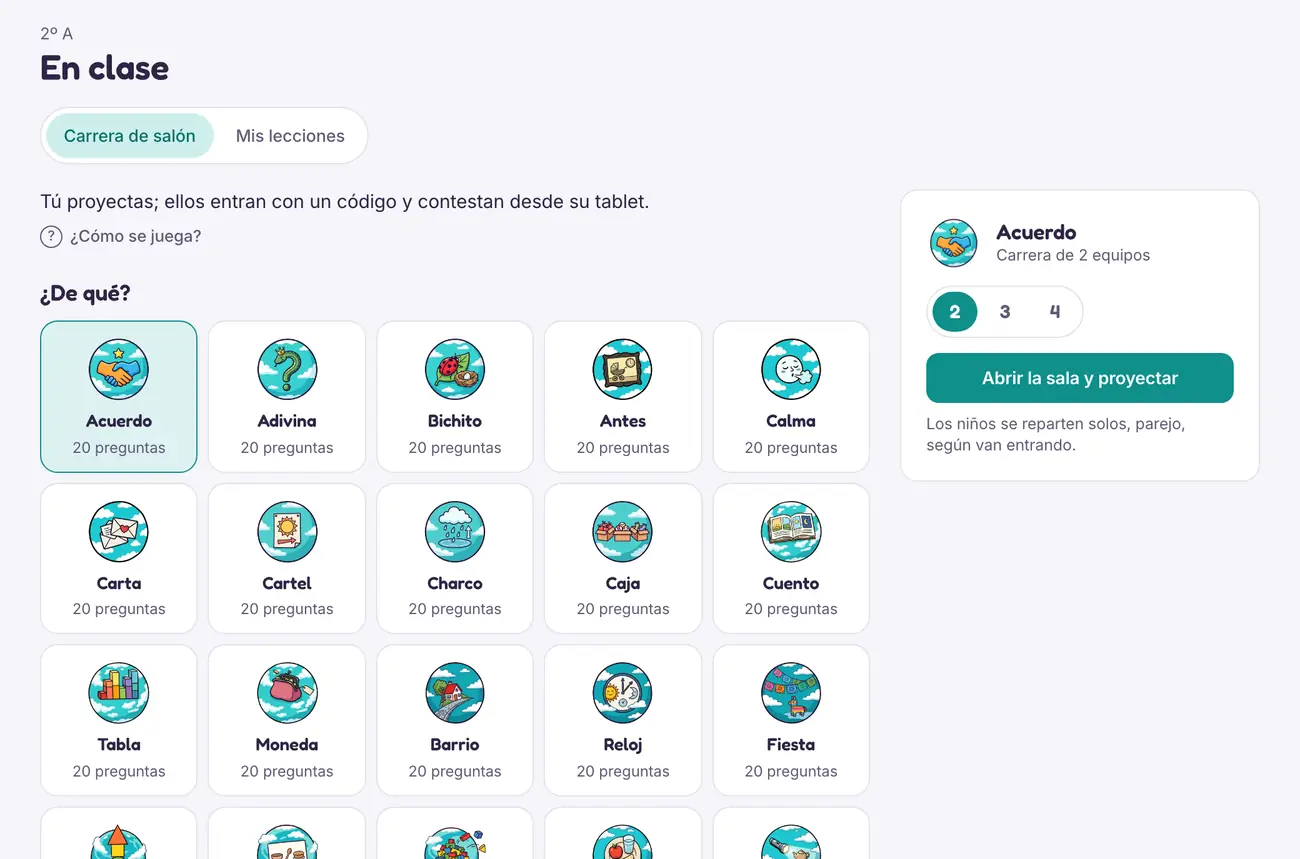
¿Cómo juego la carrera de salón?

En clase › Carrera de salón

  1. Elige de qué: un planeta de tu grado o una lección tuya.
  2. Elige 2, 3 o 4 equipos y toca "Abrir la sala y proyectar".
  3. Tus niños entran en su tablet a ulieducacion.com/carrera (o desde la puerta, en "¿Tu maestra abrió una carrera?") y escriben el número que sale en el proyector.
  4. Cuando estén todos, "Arrancar". En cada pregunta, "Ya" para cerrarla (se cierra sola si todos contestaron) y "Siguiente".

Los caballos son de equipo, sin reloj y sin tabla: en la pantalla nunca sale quién contestó qué. Si la carrera está apagada para tu grupo, se prende en Ajustes.

Armar la carrera: los planetas del grado, los equipos y el botón para abrir la sala.

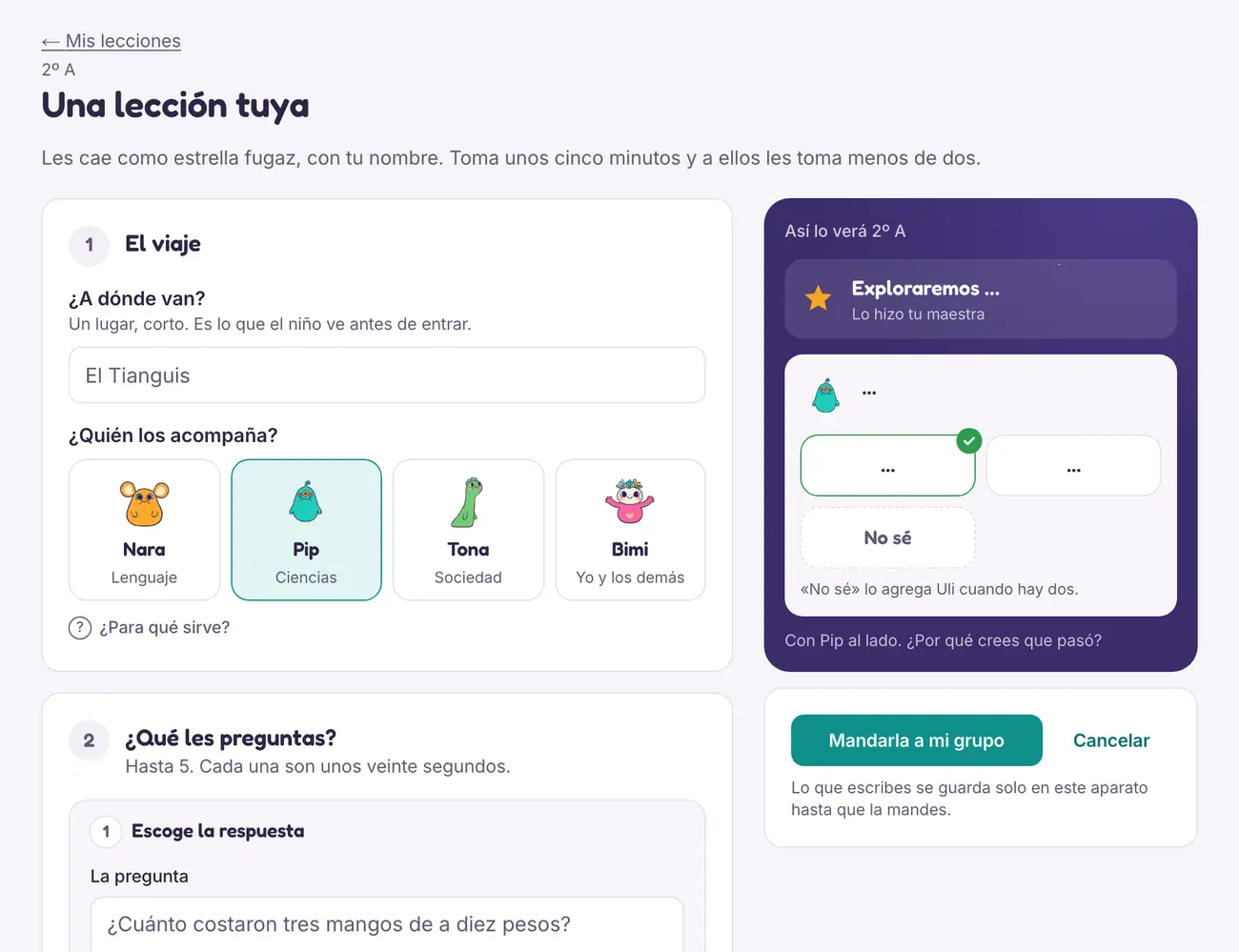
¿Cómo hago una lección mía?

En clase › Mis lecciones › Hacer una lección

  1. El viaje: a dónde van (un lugar corto, "El Tianguis") y quién los acompaña.
  2. Las preguntas: hasta 5, de escoger respuesta o de "¿es cierto?", cada una con su porqué.
  3. Para ti: de qué es, de qué libro sale y hasta cuándo. A la derecha ves cómo lo verá tu grupo.
  4. Toca "Mandarla a mi grupo". Les cae como estrella fugaz, con tu nombre.

Dura máximo dos semanas, a propósito: más tiempo y se vuelve otra tarea fija. Tus lecciones también se pueden jugar en la carrera.

Una lección tuya: el viaje, quién acompaña y la vista previa de cómo la verá el grupo.
¿Y las otras pestañas de En clase?

"Cartas": lo que le escribes a tu salón, y cuántos ya la abrieron. "Maquinitas": qué maquinitas de práctica ve tu salón y cómo va cada niño en ellas. "Tripulaciones" (5º y 6º): los equipos de la semana y su avance como equipo.

Ajustes

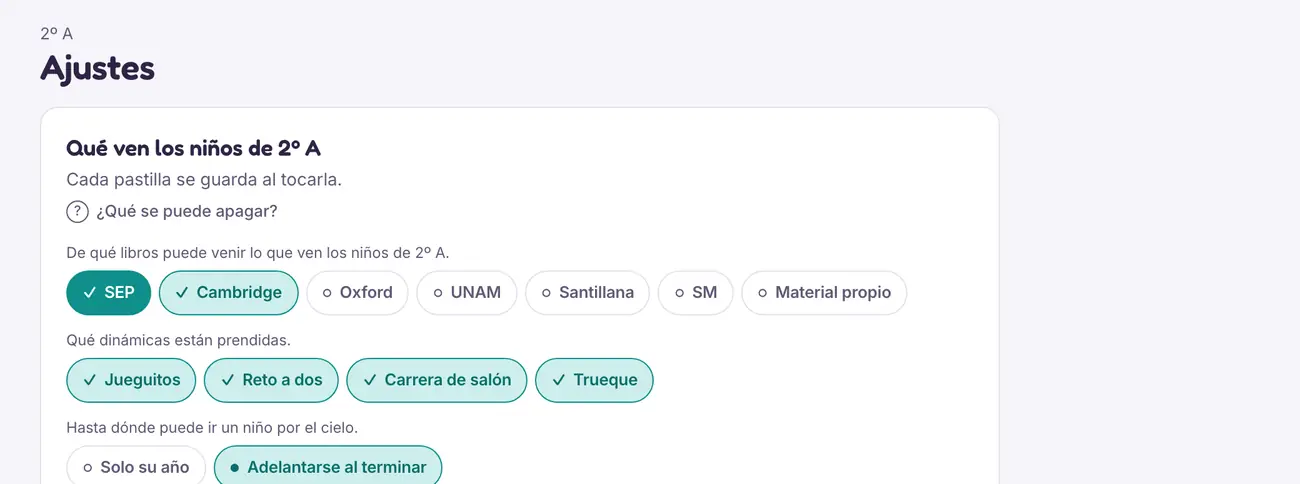
¿Qué pueden ver mis niños?

Ajustes

  1. Libros: de qué editoriales puede venir lo que ven. SEP siempre va.
  2. Dinámicas: jueguitos, reto a dos, carrera de salón y trueque.
  3. Hasta dónde explora: solo su año, o adelantarse al terminar.

Cada pastilla se guarda al tocarla. Las materias y los planetas del año no se apagan: son el programa. Los idiomas los prende la escuela.

Ajustes: las pastillas de libros, dinámicas y hasta dónde explora.

Si tu grupo usa el contenido nuevo

¿Cuántas sesiones hacen al día?

Ajustes › Contenido nuevo

  1. En "Sesiones por día y materia" escoge 1, 2 o 3.
  2. Una al día es lo que recomienda Uli. Más, si quieres que avancen más rápido en clase.

Si tu escuela tiene abierto el contenido nuevo y tu grado ya tiene planetas, ahí mismo está "Ver el contenido nuevo (vista previa)".

Tus familias

Lo primero que te van a preguntar en la junta: cómo se registran.

¿Cómo registra una familia a su niño?

ulieducacion.com/entrar

  1. Pídele a tu dirección el código de tu salón: siete letras y números.
  2. La familia abre ulieducacion.com/entrar y toca "Soy su mamá o su papá".
  3. Entra con Google o con su correo, escribe el código y cómo le dicen a su hijo en casa.
  4. Toca "Registrar", le da la tablet a su niño y él toca "Soy alumno".

No se pide el nombre completo del niño: solo cómo le dicen, que es lo que ve en su nave.

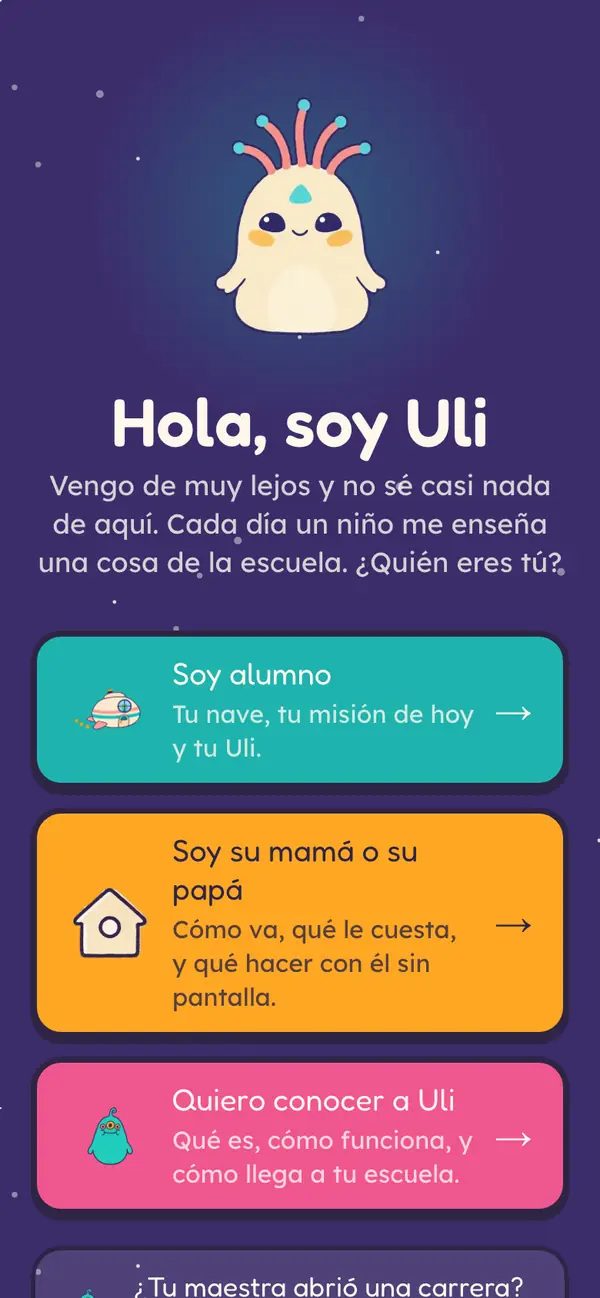
La puerta de Uli en el teléfono: Soy alumno, Soy su mamá o su papá y Quiero conocer a Uli.

Lo que no cambia

  • Equivocarse no cuesta

    Corregir en el segundo intento no se castiga. Las calificaciones y el podio los decide tu escuela; si no los prende, no aparecen.

  • Sin la lista entera

    El podio, si tu escuela lo prende, enseña solo a los primeros. La hoja de un niño no lo compara con otros.

  • Con voz

    Lo que juegan se oye: los de primero que todavía no leen juegan solos.

  • Acertar no da premios

    Las fichas se ganan en la feria, no por contestar bien. Así nadie contesta por el premio.

¿Eres de dirección o coordinación? Tu manual es este.