Uli

Cómo se usa

Manual · Dirección y coordinación

Cómo se usa Uli en tu escuela

Casi todo se hace una vez, al empezar el ciclo: cargar a tus alumnos, dar de alta a tus maestras y repartir el código de cada salón. Después basta con mirar el resumen el lunes.

Para empezar

Tu panel tiene cuatro secciones: Resumen, Familias, Grupos y personas, y Ajustes. En el teléfono están abajo, con su ícono.

¿Cómo entro a mi panel?

ulieducacion.com/entrar/profe

  1. Abre ulieducacion.com/entrar/profe. Es la misma puerta para dirección, coordinación y maestras.
  2. Entra con Google o toca «Mándame el enlace» y abre el correo desde el mismo aparato.
  3. Usa el correo con el que te dieron de alta. Uli te lleva solo a tu panel.

La computadora de la dirección suele ser compartida: cuando termines, toca «Salir», arriba a la derecha.
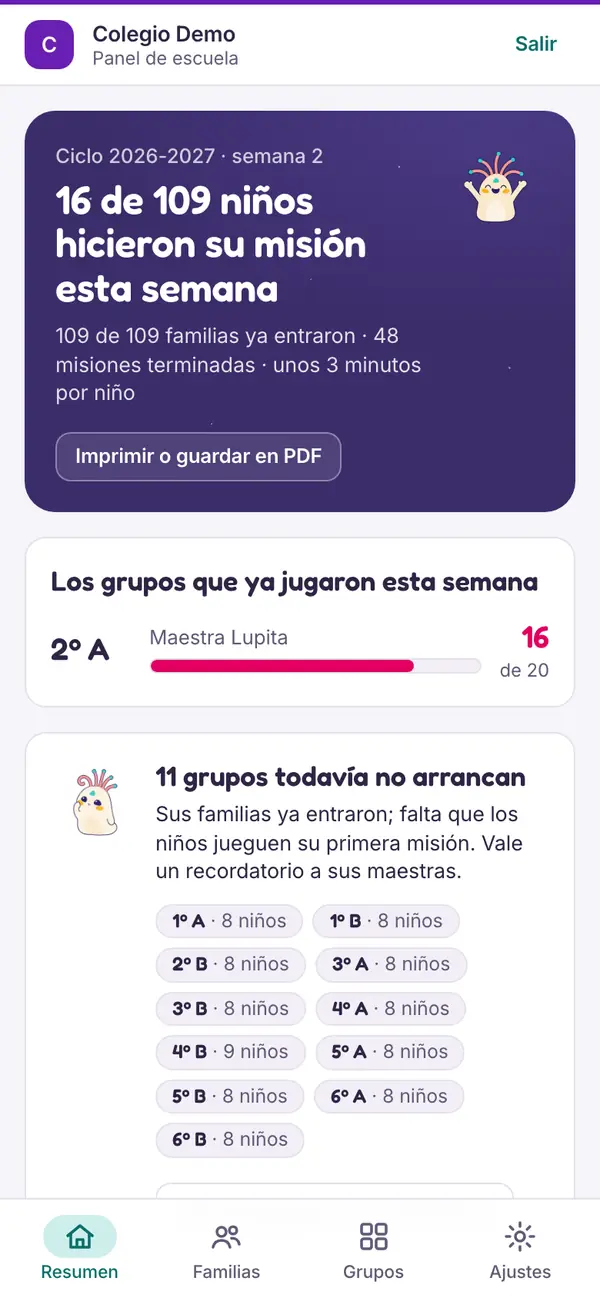
El resumen del panel de escuela en un teléfono, con la barra de secciones abajo.

Familias

Todo lo que tiene que ver con que las familias entren: cargar el padrón, el código de cada salón y el censo.

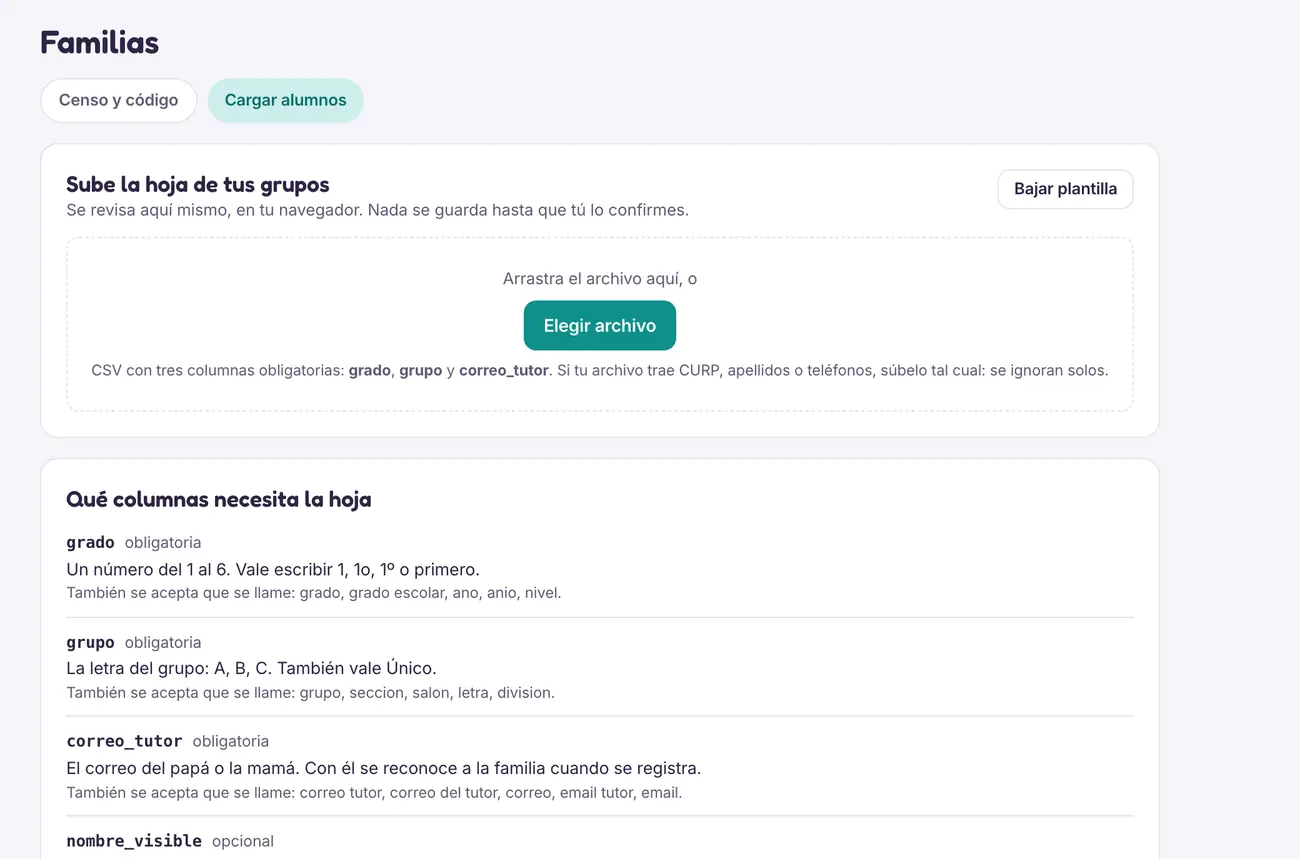
¿Cómo cargo a mis alumnos?

Familias › Cargar alumnos

  1. Toca «Bajar plantilla» y llena un renglón por niño.
  2. Tres columnas son obligatorias: grado (del 1 al 6), grupo (A, B, C…) y correo_tutor (el del papá o la mamá). El apodo y la matrícula son opcionales.
  3. Guárdala como CSV y súbela con «Elegir archivo» o arrastrándola.
  4. Se revisa ahí mismo y te dice qué renglones tienen problema. Nada se guarda hasta que confirmas en «Cargar».

Un archivo .xlsx no se lee directo: en Excel usa «Guardar como» → CSV UTF-8. Si tu hoja trae CURP, apellidos o teléfonos, súbela tal cual: esas columnas se ignoran.

¿Por qué el nombre del niño es opcional?

El nombre lo pone su familia al registrarse, y solo vive en la sesión de su hijo. La escuela lleva la relación con el tutor, que es un adulto.

La pantalla Cargar alumnos, con el botón Elegir archivo y las columnas que necesita la hoja.

¿Cómo reparto el código de cada salón?

Familias › Censo y código

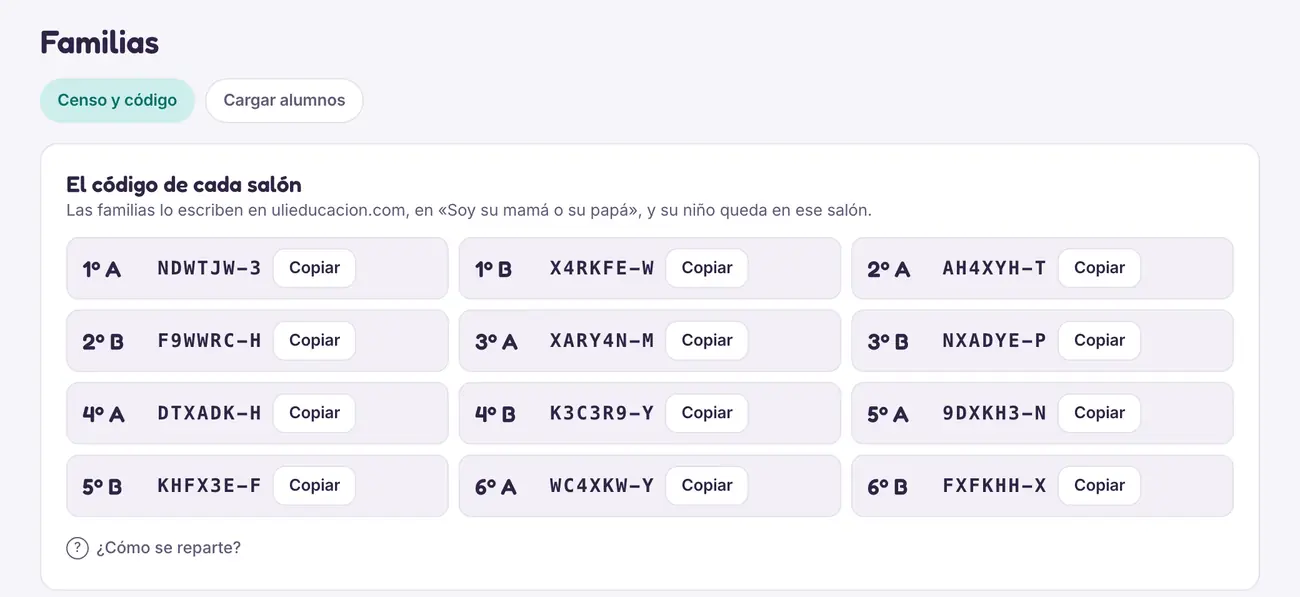
  1. Cada salón tiene su código de siete letras y números. Toca «Copiar» junto al que necesites.
  2. Pégalo en la circular o en el WhatsApp del salón, o escríbelo en el pizarrón.
  3. La familia entra a ulieducacion.com/entrar, toca «Soy su mamá o su papá», escribe el código y su niño queda en ese salón.

El código no es una contraseña, pero quien lo tiene puede registrar a un niño en ese salón: repártelo solo por los canales de la escuela y no lo publiques. No lleva O, I, L, S, B ni U, para que no se confunda al dictarlo.

La lista de códigos de salón, cada uno con su botón Copiar.

¿Cómo sé qué familias faltan?

Familias › Censo y código › Censo

  1. Baja a Censo: un renglón por familia, sin nombres de niños.
  2. Elige el grupo y deja prendido «Solo lo que falta».
  3. Cada familia dice en qué va: Sin activar (dale el código), Avisado, Activado (ya entra), o Comprobante por revisar (tú lo verificas).

El resumen también te avisa cuántas familias faltan y cuántos comprobantes esperan revisión.

Grupos y personas

Quién entra al panel, y quién lleva cada grupo.

¿Cómo doy de alta a una maestra?

Grupos y personas › Personas y permisos

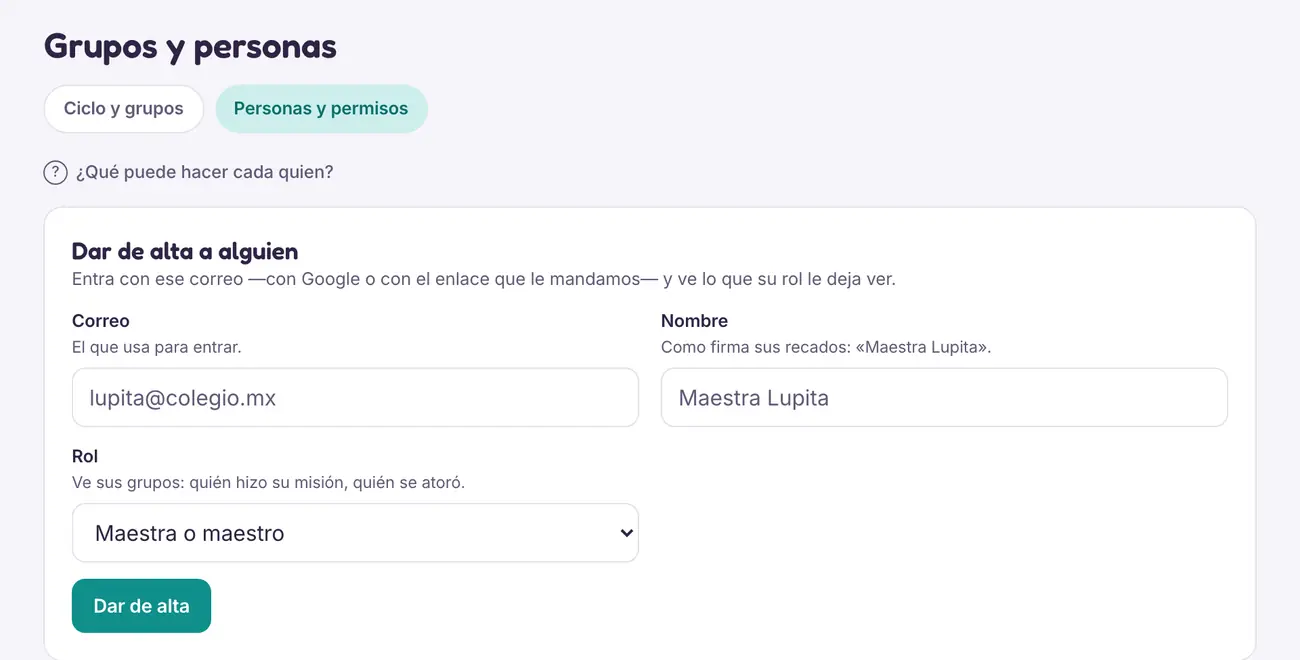
  1. En «Dar de alta a alguien» escribe su correo y su nombre como firma sus recados («Maestra Lupita»).
  2. Elige su rol: Dirección, Coordinación o Maestra o maestro.
  3. Toca «Dar de alta». Ella entra con ese correo, con Google o con el enlace, y ve lo que su rol le deja ver.
  • Dirección: ve toda la escuela y da de alta a las demás personas.
  • Coordinación: ve toda la escuela y configura los grupos.
  • Maestra o maestro: ve sus grupos: quién hizo su misión, quién se atoró.

Para quitar a alguien, tócalo en la lista y elige «Quitar». Deja de entrar, y lo que hizo se queda guardado. A ti mismo no te puedes quitar: pídeselo a otra persona de dirección.

El formulario Dar de alta a alguien, con correo, nombre y rol.

¿Cómo le pongo titular a un grupo?

Grupos y personas › Ciclo y grupos

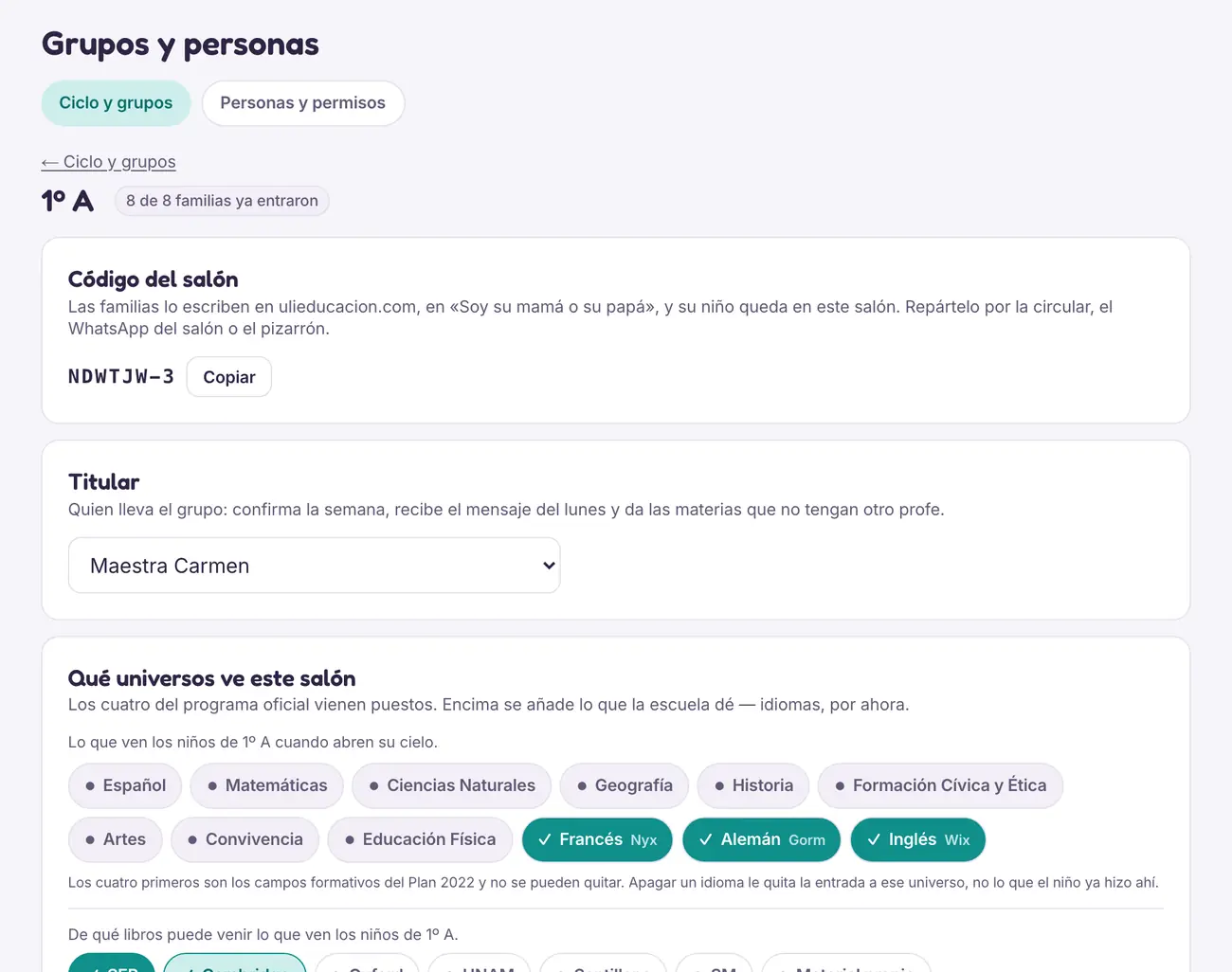
  1. Toca el grupo en la lista. Ahí mismo ves su código y cuántas familias ya entraron.
  2. En Titular elige a la maestra. Se guarda al elegirla.
  3. Si otra persona da alguna materia (inglés, educación física…), asígnala en Quién da qué. Lo que no toques lo da la titular.

Un grupo sin titular funciona igual: los niños entran y juegan. Solo falta quien confirme la semana.

Un salón abierto: su código, su titular y qué universos ve.

Qué ve cada salón

Se decide por salón, dentro de Grupos y personas › Ciclo y grupos, tocando el grupo. Cada opción se guarda en cuanto la tocas.

¿Cómo prendo inglés en un salón?

Ciclo y grupos › (el grupo) › Qué universos ve este salón

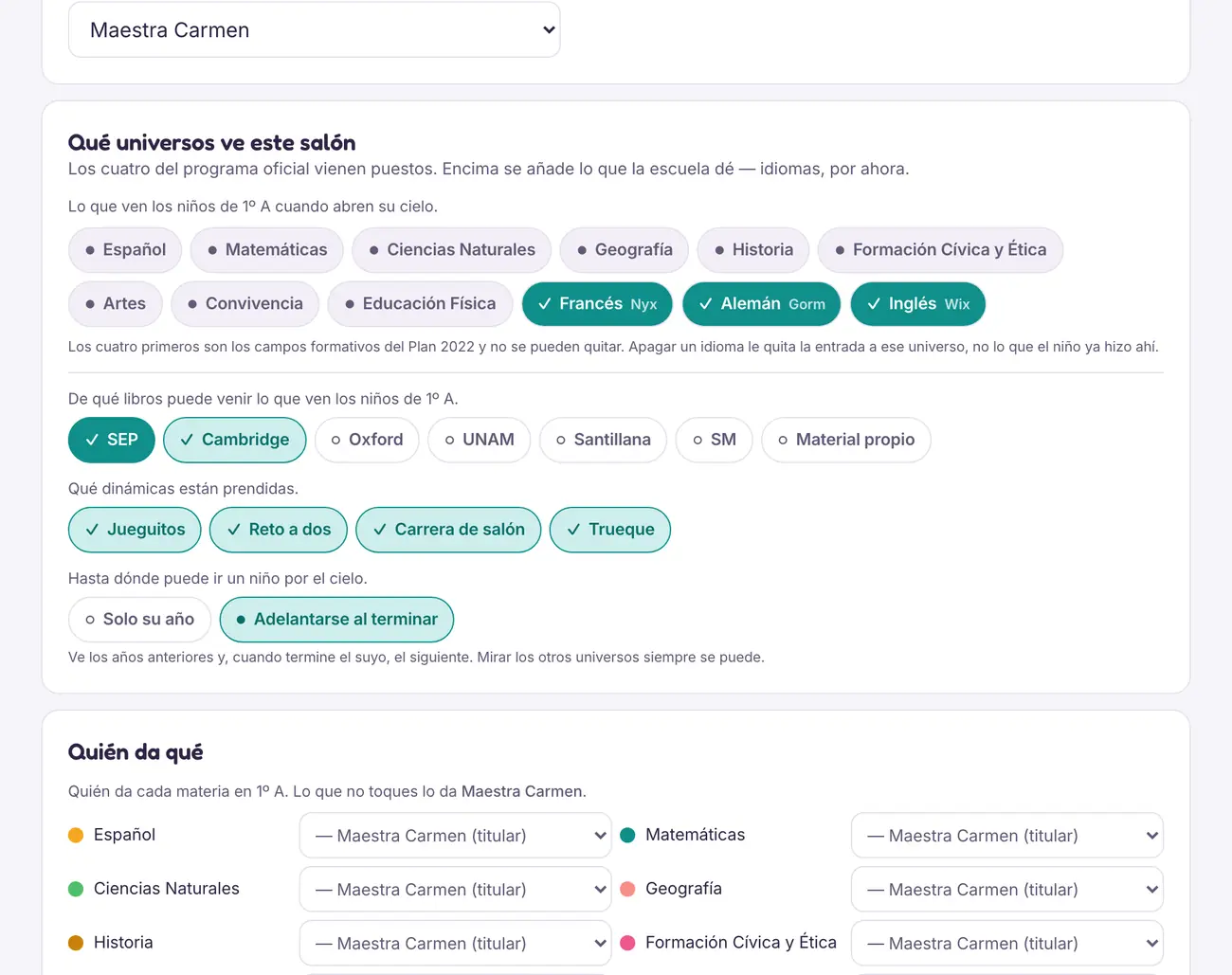
  1. Las materias del programa oficial ya vienen puestas y no se quitan.
  2. Toca Inglés, Francés o Alemán para prenderlo. Queda con palomita.
  3. Sus niños lo ven en su cielo la próxima vez que abran la nave.

Apagar un idioma le quita la entrada a ese universo, no lo que el niño ya hizo ahí.

Las pastillas de universos, libros, dinámicas y hasta dónde explora un salón.

¿Cómo elijo libros, juegos y hasta dónde explora?

Ciclo y grupos › (el grupo), debajo de los universos

  1. Libros: SEP siempre va. Prende las editoriales que usa ese salón: Cambridge, Oxford, UNAM, Santillana, SM o material propio.
  2. Dinámicas: jueguitos, reto a dos, carrera de salón y trueque. Apaga las que no quieras en ese grupo.
  3. Hasta dónde explora: «Solo su año», o «Adelantarse al terminar» (ve los años anteriores y, cuando termina el suyo, el siguiente).

La maestra puede cambiar lo mismo desde los Ajustes de su panel. Vale lo último que se guardó.

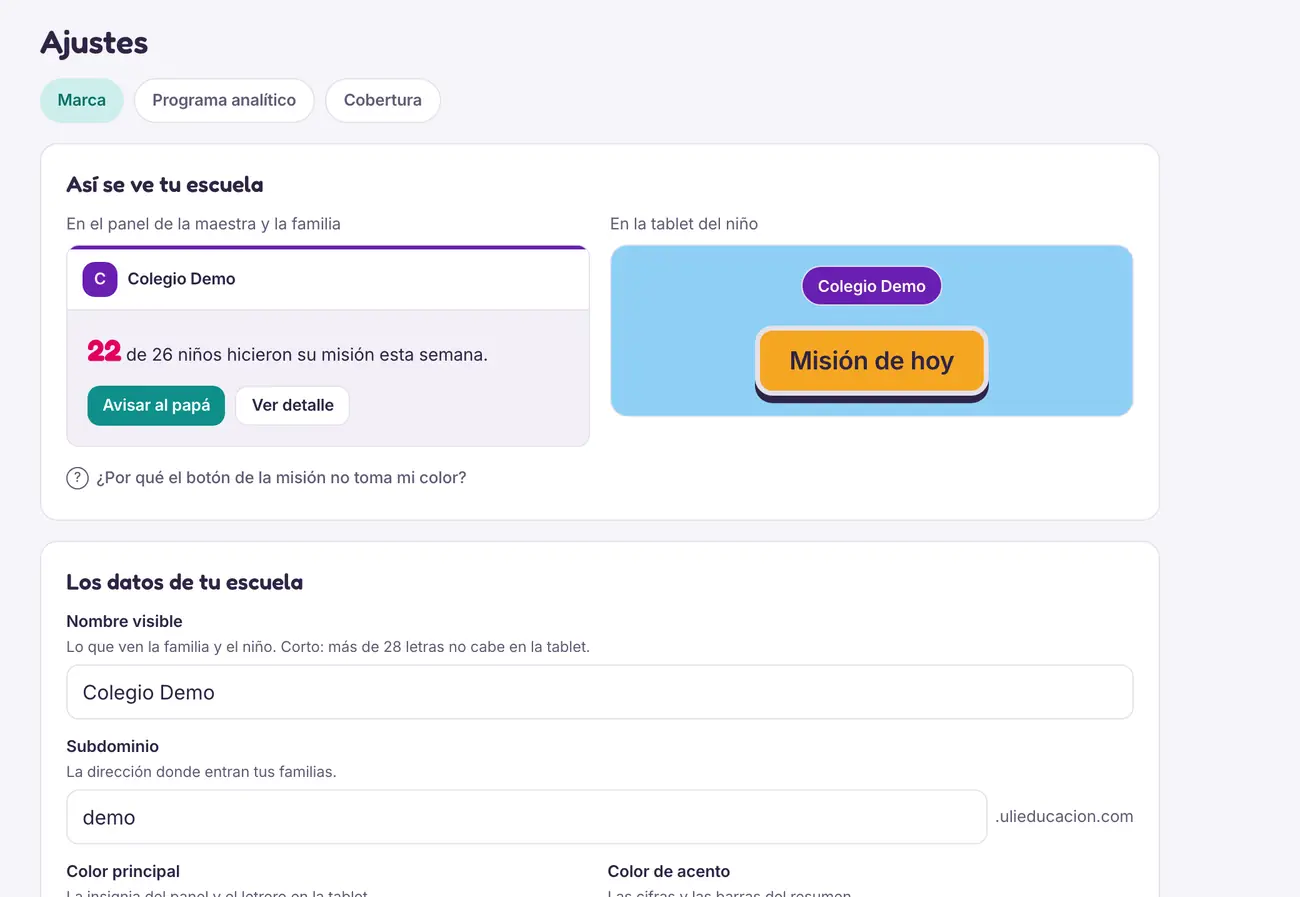
¿Cómo pongo el logo y los colores de la escuela?

Ajustes › Marca

  1. Escribe el nombre visible: el que ven la familia y el niño. Corto: más de 28 letras no cabe en la tablet.
  2. Elige el color principal y el de acento. Si alguno no se lee bien, Uli lo oscurece un poco y te lo dice.
  3. Pega la dirección de tu logo (PNG o SVG con fondo transparente) y toca «Guardar marca».

Arriba ves cómo queda en el panel de la maestra, en el de la familia y en la tablet del niño.

La pantalla Marca, con la vista previa del panel y de la tablet del niño.

Cada semana

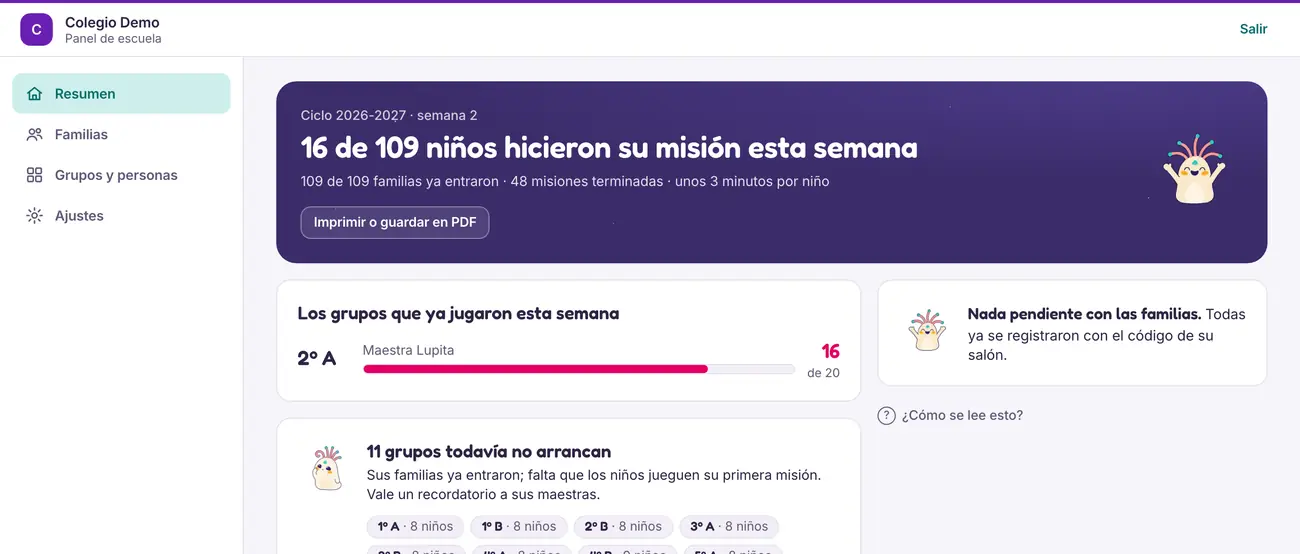
¿Cómo sé si mi escuela lo está usando?

Resumen

  1. Arriba, en una frase: cuántos niños hicieron su misión esta semana y cuántas familias ya entraron.
  2. Debajo, los grupos que ya jugaron, cada uno con su barra.
  3. Los que no arrancan van juntos, con «Ver los grupos y sus maestras»: vale un recordatorio a sus maestras.
  4. Para la junta, «Imprimir o guardar en PDF».
El resumen de la escuela: cuántos niños hicieron su misión esta semana y los grupos.

¿Y los documentos para coordinación?

Ajustes › Programa analítico · Cobertura

  1. Programa analítico: se baja por grado, armado con los temas que juegan tus grupos, para el Consejo Técnico.
  2. Cobertura: qué parte del programa oficial cubren los temas de tus grupos, grado por grado, y qué falta.

Mientras falte cargar el programa oficial completo, cada pantalla lo avisa arriba. Léelo antes de entregarlo.

Una vez al año

¿Cómo cierro el ciclo escolar?

Grupos y personas › Ciclo y grupos › Fin de ciclo

  1. Cuando termina el año, toca «Cerrar el ciclo…».
  2. Lee lo que va a pasar: el último paso no se puede deshacer desde el panel, y está marcado.
  3. Revisa los grupos propuestos para el ciclo siguiente. Es una propuesta: cámbiala como la haga tu escuela.
  4. Escribe el nombre del ciclo para habilitar el botón y confirma.

Archiva el ciclo y apaga sus códigos de salón; los niños y su progreso se quedan como están. Si algo falta, la pantalla te dice qué antes de dejarte cerrar.

Lo que tu panel nunca enseña

  • Ningún dato por niño en el resumen

    Ni nombres ni listas de quién entró. Eso lo ve su maestra, en su grupo.

  • Ninguna comparación entre grupos

    Cada grupo se compara con sus propias semanas, no con el de al lado.

  • Ningún promedio de calificaciones

    Los aciertos solo sirven para ver qué temas hay que reforzar.

  • Siete minutos al día

    Una misión corta, de lunes a viernes. Con voz, para los de primero que todavía no leen.

¿Y tus maestras? Tienen su propio manual: el de la maestra.